
Guía Maestra de LightBurn: Configuración, Capas y Trucos de Experto
Deja de pelear con el software y empieza a producir. Aprende a configurar tu máquina, dominar los modos de corte y grabado, y utilizar herramientas avanzadas como la cámara y el trazado de imágenes.
LightBurn se ha consolidado como el estándar indiscutible en el mundo del láser, y por una buena razón: unifica el diseño, la configuración de la máquina y el control de ejecución en una sola interfaz coherente. Sin embargo, su potencia puede intimidar al principio. Esta guía condensa el flujo de trabajo profesional para pasar de la instalación al primer corte perfecto, evitando los errores habituales de los principiantes.
La filosofía de LightBurn: Colores son Parámetros
A diferencia de otros programas de diseño, en LightBurn el color no es estético, es funcional. Cada color de la paleta inferior representa una Capa (Layer), y cada capa contiene un conjunto de instrucciones específicas para el láser. Entender esto es la mitad de la batalla.
Los modos de capa determinan qué hará la máquina:
- Line (Línea): El cabezal sigue el vector. Se usa para cortar (alta potencia, baja velocidad) o para marcar contornos (baja potencia, alta velocidad).
- Fill (Relleno): La máquina escanea el área de lado a lado, similar a una impresora de inyección. Es el modo estándar para grabar superficies y textos sólidos. Nota crucial: Solo funciona en formas cerradas. Si un vector está abierto, LightBurn no sabrá qué rellenar.
- Offset Fill: Una variante inteligente que rellena siguiendo el contorno hacia adentro en espiral. Es ideal para diseños huecos o marcos, ya que ahorra mucho tiempo de desplazamiento en vacío.
Configuración del dispositivo: El primer paso
Antes de diseñar, LightBurn necesita saber con qué está hablando. Si tienes la máquina conectada, el botón "Find my Laser" suele detectar controladores GRBL o Ruida automáticamente. Si trabajas con láseres Galvo (fibra o UV), el proceso puede requerir importar la configuración del fabricante.
Truco de experto: Si aún no tienes tu máquina o quieres practicar en otro ordenador, puedes crear un dispositivo manual seleccionando la opción "No Machine". Esto te permite configurar el tamaño de la cama de trabajo y acceder a todas las funciones de diseño y simulación sin necesidad de hardware conectado.
El flujo de trabajo infalible
Para evitar desperdiciar material, sigue siempre este orden de operaciones:
- Importación y Limpieza: Trae tu diseño (SVG, DXF, AI). Si usas la herramienta de "Trazar Imagen" (Trace Image) para convertir un logo en vectores, asegúrate de limpiar los nodos sobrantes. Recuerda: esta herramienta es para gráficos de alto contraste, no para fotografías complejas.
- Asignación de Capas: Asigna colores distintos a las operaciones. Por ejemplo, Negro para grabado (Fill) y Rojo para corte (Line).
- Ajuste de Parámetros: Usa la ventana "Cuts / Layers" para definir velocidad y potencia. Una vez encuentres la configuración perfecta para un material, guárdala en la biblioteca de materiales para no tener que recordarla.
- Orden de Corte: Configura el software para que realice primero los grabados y cortes internos, y deje el corte perimetral para el final. Esto evita que la pieza se suelte y se mueva antes de terminar el grabado.
- Preview (Vista Previa): Esta es la herramienta más importante. La pantalla de monitor (TV) en la barra superior te muestra exactamente cómo se moverá el láser. Úsala para detectar líneas duplicadas o grabados que no se cierran.
Herramientas avanzadas: Cámara y Print & Cut
La integración de cámara en LightBurn permite superponer el diseño sobre una imagen en tiempo real del área de trabajo, facilitando el aprovechamiento de retales. Sin embargo, su precisión depende totalmente de una calibración rigurosa. Un error común es imprimir el patrón de calibración con algún tipo de escalado; debe imprimirse al 100% de su tamaño real para que el software calcule la lente correctamente.
Por otro lado, la función Print and Cut es vital si combinas impresión tradicional con corte láser. Permite alinear el corte basándose en marcas de registro impresas, corrigiendo incluso si el papel se ha colocado ligeramente torcido en la cama del láser.
Dominando el entorno
LightBurn no es solo un "driver" de impresora glorificado; es una herramienta de producción. Acostúmbrate a usar el botón Frame (marco) antes de cada trabajo para verificar físicamente que el diseño cabe en el material. Con la práctica, el uso de las operaciones booleanas (unir, restar, intersección) dentro del propio software te ahorrará viajes innecesarios a programas de diseño externo, centralizando todo tu flujo de trabajo en una sola ventana.
Sobre María García
Ingeniera y estudiante con más de 10 años de experiencia en grabado láser. Mi hobby y pasión es grabar todo tipo de cosas con el laser y regalárselas a familiares y amigos
Otros artículos relacionados
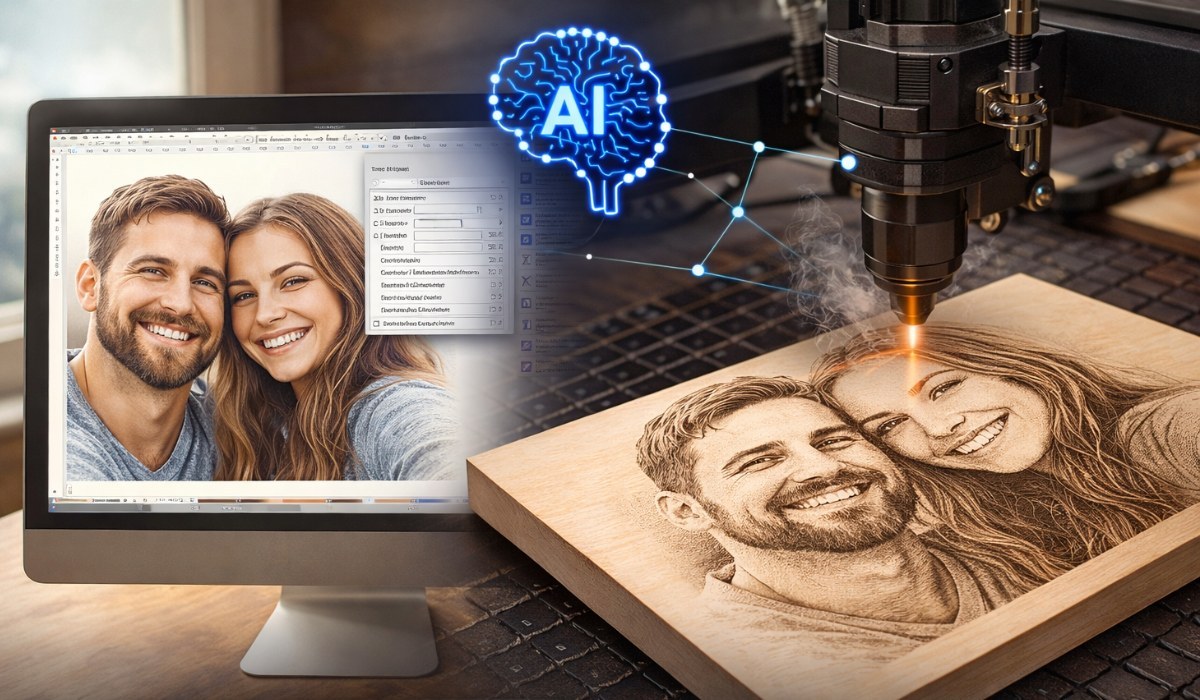
De la IA al Láser: Cómo Vectorizar Diseños de Midjourney y DALL-E para Corte Limpio
Aprende el flujo de trabajo profesional para convertir imágenes generadas por IA en vectores listos para corte láser usando LightBurn, Inkscape o Illustrator.
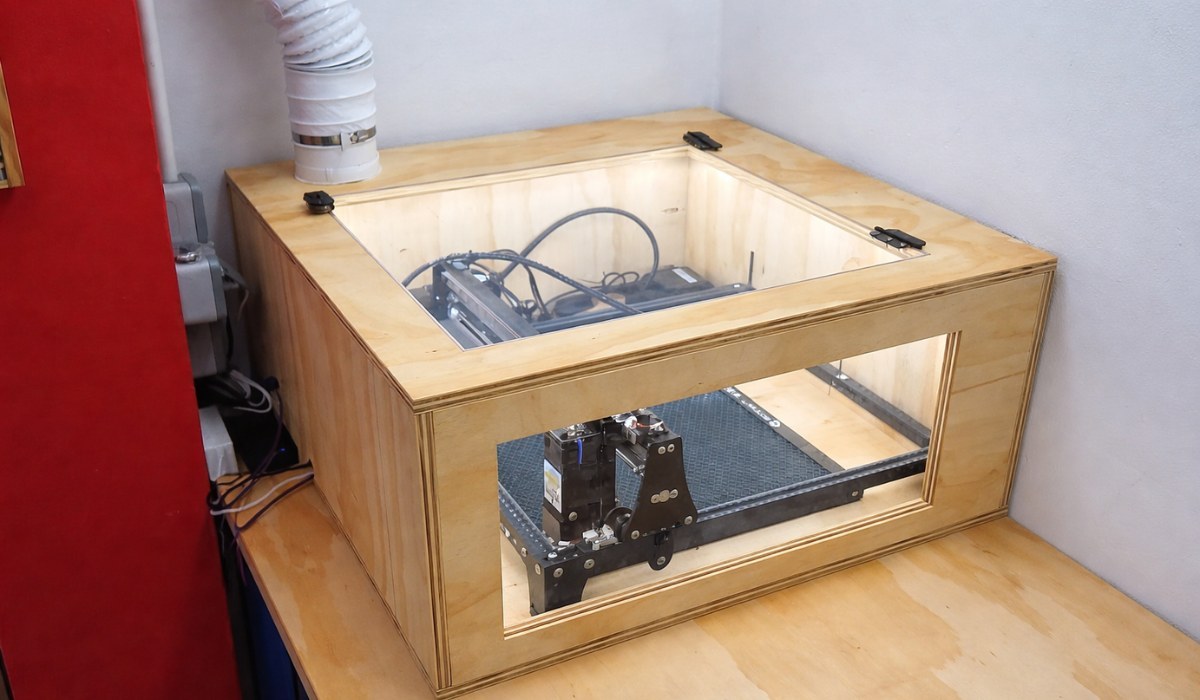
DIY: Cómo Construir una Caja de Cerramiento para Láser y una Ventilación Eficaz
Aprende a diseñar y construir un cerramiento seguro para tu láser de diodo. Claves sobre presión negativa, elección del extractor y cómo evitar que el humo inunde tu taller.
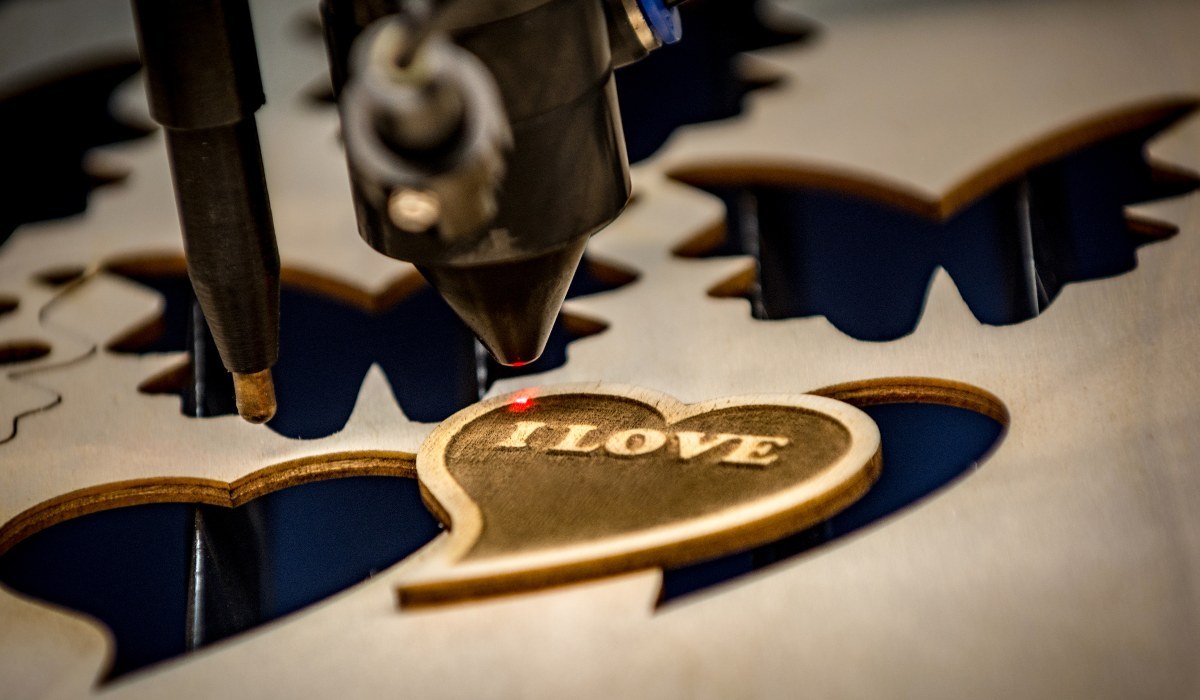
Archivos para Corte Láser: Los Mejores Sitios para Descargar Vectores (Gratis y de Pago)
Deja de perder tiempo arreglando diseños. Lista curada de los mejores repositorios de SVG y DXF, consejos sobre licencias y cómo verificar archivos antes de cortar.