De la IA al Láser: Cómo Vectorizar Diseños de Midjourney y DALL-E para Corte Limpio
Aprende el flujo de trabajo profesional para convertir imágenes generadas por IA en vectores listos para corte láser usando LightBurn, Inkscape o Illustrator.
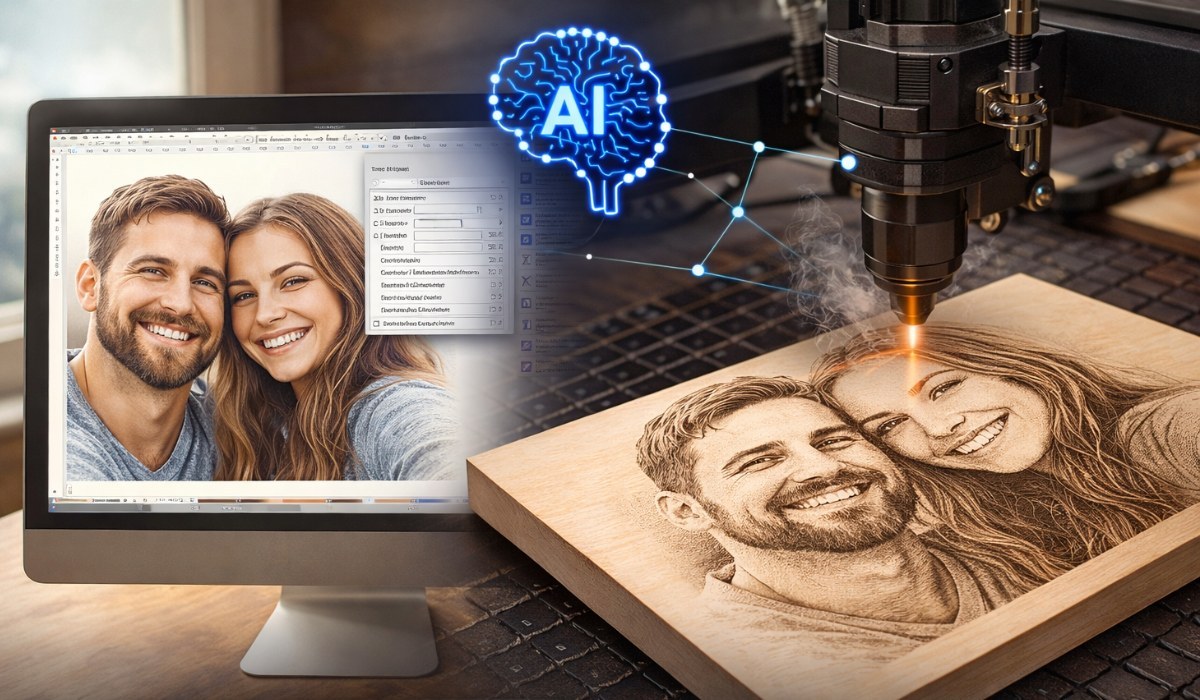
La inteligencia artificial generativa ha revolucionado la fase creativa del diseño, pero no ha eliminado la necesidad de rigor técnico en el taller láser. Herramientas como Midjourney o DALL·E generan imágenes de mapa de bits (ráster), perfectas para grabado fotográfico pero inútiles para corte directo. Para que el láser pueda seguir un contorno y cortar una pieza, necesitas convertir esos píxeles en vectores matemáticos limpios. Aquí te explicamos cómo hacerlo sin perder calidad.
El secreto está en el Prompt: Genera para vectorizar
El 90% de los problemas de vectorización se evitan antes de abrir el software de diseño. Si le pides a la IA una imagen compleja con sombras, degradados y texturas realistas, el vector resultante será un desastre de nodos y formas extrañas. Para obtener resultados limpios, orienta tu "prompt" hacia una estética vectorizable:
- Usa términos como: "black and white line art", "vector style", "high contrast", "stencil", "monoline", "flat design", "white background".
- Evita: "photorealistic", "shading", "gradient", "texture", "3d render".
El objetivo es conseguir una imagen con líneas negras sólidas sobre fondo blanco puro, lo que facilita enormemente el trabajo de los algoritmos de trazado.
Vectorización en LightBurn: Rápido y funcional
LightBurn incluye una herramienta nativa muy potente llamada "Trace Image" (Alt+T). Es ideal para logotipos, siluetas y dibujos de línea clara.
- Importa la imagen generada por la IA.
- Selecciónala y ve a Tools > Trace Image.
- Ajusta el deslizador de "Threshold" para capturar el detalle deseado sin introducir ruido de fondo.
- Marca la opción "Delete Image After Trace" si solo quieres el vector.
- Una vez vectorizado, usa la herramienta de edición de nodos para suavizar curvas o eliminar pequeños artefactos sueltos.
Vectorización en Inkscape e Illustrator: Control total
Si necesitas un control más fino o el diseño es complejo, software dedicado como Inkscape (gratuito) o Adobe Illustrator ofrece opciones avanzadas.
- Inkscape: Usa la función "Trace Bitmap" (Mayús+Alt+B). El modo "Single Scan - Brightness Cutoff" es el estándar para convertir dibujos en blanco y negro a rutas de corte. Juega con el umbral para engrosar o afinar líneas.
- Illustrator: La herramienta "Image Trace" con el ajuste preestablecido "Black and White Logo" o "Outline" suele dar resultados de calidad profesional. El panel expandido permite controlar la fidelidad de las curvas y la reducción de ruido (Noise) para obtener vectores con menos nodos.
Limpieza post-vectorización: El paso que no puedes saltar
Un vector generado automáticamente nunca está listo para cortar directamente. Siempre debes realizar una "limpieza de higiene" para evitar problemas en la máquina:
- Eliminar duplicados: A veces se generan dobles líneas que harán que el láser pase dos veces, quemando el material en exceso.
- Simplificar nodos: El exceso de nodos hace que el movimiento del láser sea brusco y lento. Usa la función de simplificar (Optimize en LightBurn) para mantener la forma con la mínima cantidad de puntos posible.
- Cerrar formas: Para que una figura se corte y caiga, su contorno debe estar perfectamente cerrado. Revisa que no haya brechas microscópicas.
Legalidad y Copyright
Recuerda que, aunque las plataformas de IA suelen ceder los derechos comerciales de las imágenes a los usuarios de pago (como Midjourney o OpenAI), esto no te protege si la imagen generada infringe propiedad intelectual de terceros (por ejemplo, si se parece demasiado a un personaje de Disney). Usa la IA para crear diseños originales o patrones genéricos, y evita referencias directas a marcas o personajes protegidos si vas a vender el producto físico.
Sobre María García
Ingeniera y estudiante con más de 10 años de experiencia en grabado láser. Mi hobby y pasión es grabar todo tipo de cosas con el laser y regalárselas a familiares y amigos
Otros artículos relacionados
DIY: Cómo Construir una Caja de Cerramiento para Láser y una Ventilación Eficaz
Aprende a diseñar y construir un cerramiento seguro para tu láser de diodo. Claves sobre presión negativa, elección del extractor y cómo evitar que el humo inunde tu taller.
Guía Maestra de LightBurn: Configuración, Capas y Trucos de Experto
Deja de pelear con el software y empieza a producir. Aprende a configurar tu máquina, dominar los modos de corte y grabado, y utilizar herramientas avanzadas como la cámara y el trazado de imágenes.
Archivos para Corte Láser: Los Mejores Sitios para Descargar Vectores (Gratis y de Pago)
Deja de perder tiempo arreglando diseños. Lista curada de los mejores repositorios de SVG y DXF, consejos sobre licencias y cómo verificar archivos antes de cortar.